מדריכי התקנה לכל המכשירים.
Isramedia — בחרו את המכשיר שלכם למדריך ההגדרה הראשונית.
01 / 07
Televizo Player
Televizo מפעיל רשימת ניגון או פרטי Xtream Codes שמתקבלים בנפרד מהאפליקציה. מתקינים במכשיר Android, יוצרים רשימה, בוחרים את שיטת החיבור המתאימה ושומרים את הפרטים. צילום המסך מציג את מסך Create playlist האמיתי. שמות התפריטים עשויים להשתנות בין גרסאות, ולכן יש להתאים את ההוראות לגרסה שמותקנת אצלכם.
- התקינו Televizo מחנות Google Play במכשיר Android.
- פתחו Create playlist ובחרו New Xtream Codes playlist.
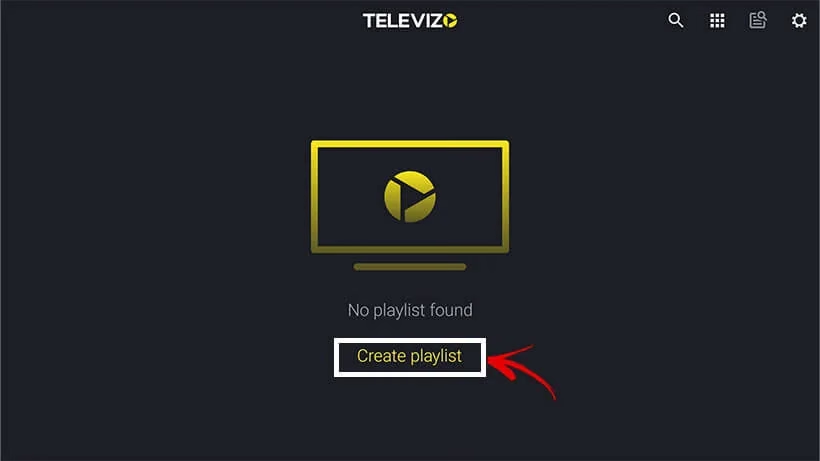
Televizo: יצירת רשימת ניגון. צילום מסך אמיתי · המראה עשוי להשתנות בין גרסאות. מקור: IPTV Setup - הזינו שם לרשימה, שם משתמש, סיסמה וכתובת שרת בדיוק כפי שנמסרו לכם.
- שמרו באמצעות סימן האישור והמתינו לטעינת הרשימה.
- פתחו ערוץ לבדיקת ניגון. אם לוח השידורים ריק, רעננו את הרשימה ובדקו אם סופק EPG.
02 / 07
Amazon Firestick 4K
התחילו בהגדרת Fire TV ובחיפוש בחנות Amazon. אם הנגן הרצוי אינו זמין, בדקו את הדגם ומערכת ההפעלה לפני שימוש בהורדה רשמית של המפתח. צילומי המסך מציגים את מסך החיפוש ואת עמוד Downloader האמיתיים. Downloader הוא כלי התקנה בלבד; הוא אינו הנגן ואינו כולל מנוי או ערוצי טלוויזיה.
- חברו את Fire TV לחשמל, לטלוויזיה ולרשת והשלימו את הגדרת Amazon.
- פתחו Find → Search. חפשו את הנגן התואם והתקינו אותו מהחנות כאשר הוא זמין.
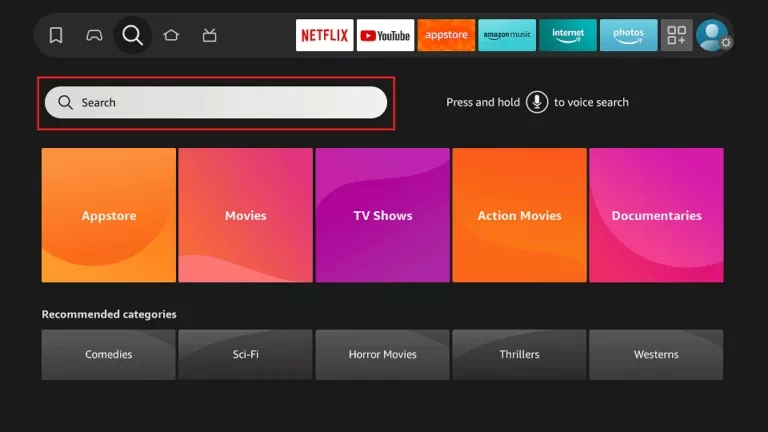
Fire TV: חיפוש אפליקציה. צילום מסך אמיתי · המראה עשוי להשתנות בין גרסאות. מקור: FireStickTricks - אם הנגן אינו בחנות, בדקו עם התמיכה את הדגם ומערכת ההפעלה. במכשיר Fire OS תואם ניתן לחפש ולהתקין Downloader מאת AFTVnews.
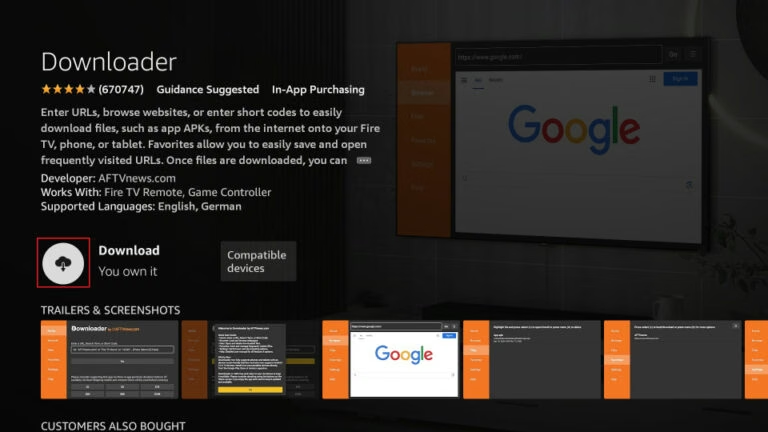
Amazon Appstore: התקנת Downloader. צילום מסך אמיתי · המראה עשוי להשתנות בין גרסאות. מקור: FireStickTricks - במכשיר שתומך בהתקנות חיצוניות בלבד: פתחו Settings → My Fire TV → Developer Options → Install unknown apps ואפשרו את Downloader. אם Developer Options חסר, פתחו About ובחרו בשם המכשיר שבע פעמים.
- פתחו Downloader והקלידו רק כתובת הורדה שאומתה באתר מפתח הנגן. התקינו ופתחו את האפליקציה; אל תשתמשו בקודים אקראיים.
- בחרו Xtream Codes או M3U בהתאם לפרטי ההפעלה. הזינו את הפרטים, שמרו ובדקו ערוץ. לאחר ההתקנה ניתן לכבות שוב את הרשאת ההתקנות החיצוניות.
אם אפשרויות ההתקנה אינן קיימות בדגם שלכם, עצרו ושלחו לתמיכה את הדגם המלא. לא כל מערכת Fire TV תומכת בקובצי Android APK.
03 / 07
Samsung & LG Smart TV
בטלוויזיות Samsung ו־LG מתחילים בחנות האפליקציות של הדגם שברשותכם. IBO Player משתמש במזהה מכשיר ובמפתח לניהול רשימות דרך אתר נלווה. השתמשו רק בכתובת המוצגת באפליקציה שהתקנתם: לנגנים בעלי שמות דומים עשויים להיות אתרים ומנגנוני הפעלה שונים. התמונה מדגימה טופס כניסה ריק ולא פרטי לקוח.
- פתחו Samsung Apps או LG Content Store. זמינות האפליקציות תלויה בדגם ובאזור.
- התקינו את גרסת IBO Player המדויקת שהומלצה לטלוויזיה שלכם.
- פתחו את האפליקציה ורשמו Device ID / MAC ו־Device Key. שמרו את המפתח פרטי.
- בטלפון או במחשב פתחו את פורטל המפתח המופיע בתוך אותה אפליקציה. הזינו את פרטי המכשיר והוסיפו את הרשימה שקיבלתם.
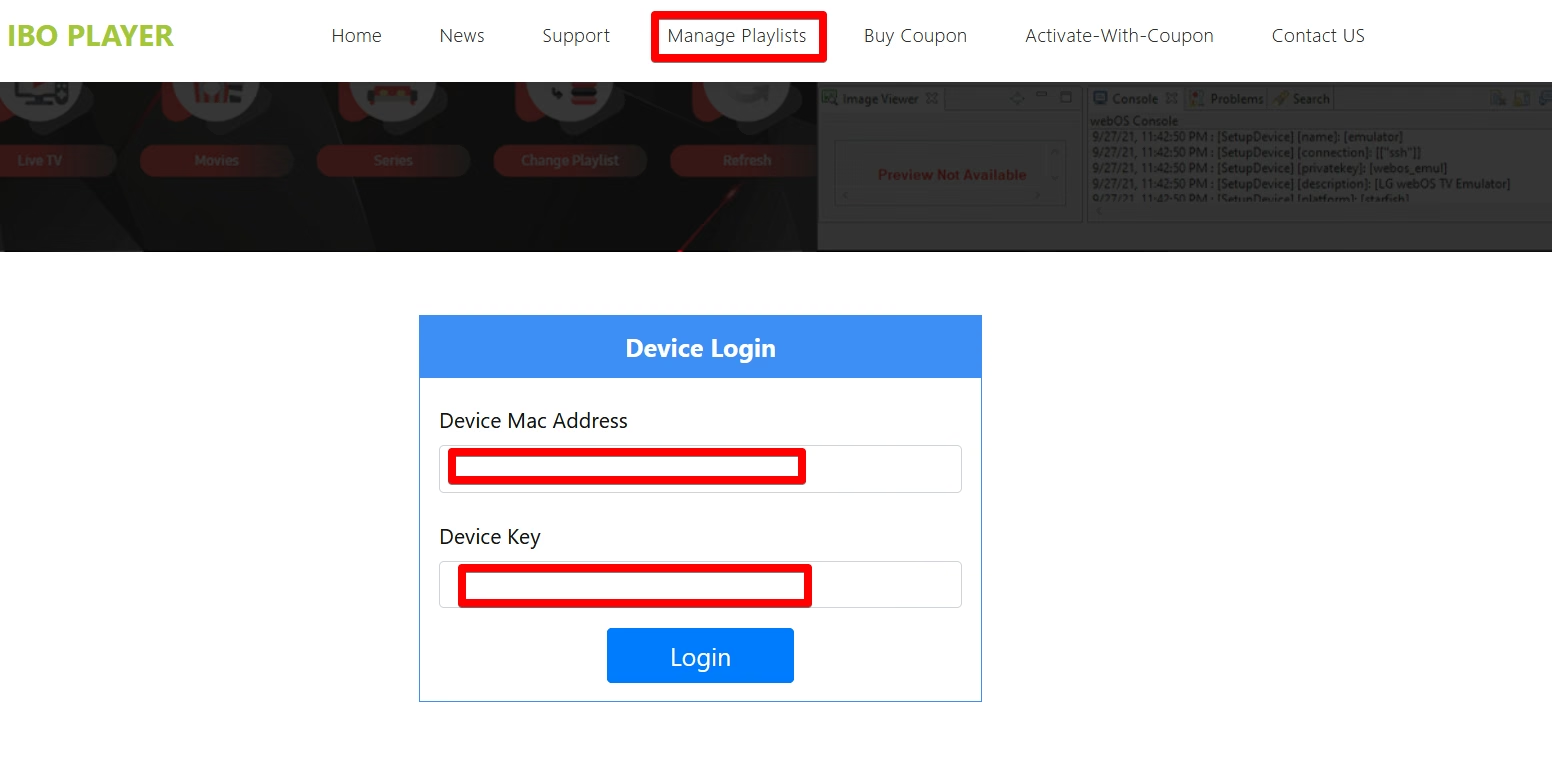
IBO Player: טופס כניסה ריק למכשיר. צילום מסך אמיתי · המראה עשוי להשתנות בין גרסאות. מקור: IPTV Support Center - בחרו Add playlist, תנו שם לרשימה והדביקו את קישור M3U המלא. הוסיפו XMLTV EPG רק אם סופקה כתובת נפרדת, ואז בחרו Save.
- שמרו, הפעילו מחדש את האפליקציה וטענו את הרשימה. תשלום הפעלה לנגן, אם נדרש, נפרד ממנוי הטלוויזיה.
04 / 07
Android TV & Google TV
ב־Android TV וב־Google TV ניתן להשתמש בנגן טלוויזיה תואם, כגון TiviMate או Televizo. מתקינים דרך Google Play כאשר האפליקציה זמינה, מוסיפים רשימת ניגון ובוחרים בשיטה התואמת להודעת ההפעלה. צילום המסך מציג בחירת Xtream Codes ב־TiviMate על ממשק טלוויזיה אמיתי; אין מדובר בהדמיה שנוצרה לצורך המדריך.
- פתחו Google Play בטלוויזיה או בסטרימר.
- חפשו Televizo או TiviMate ובדקו את שם המפתח לפני ההתקנה.
- פתחו את הנגן ובחרו Add playlist או Create playlist.
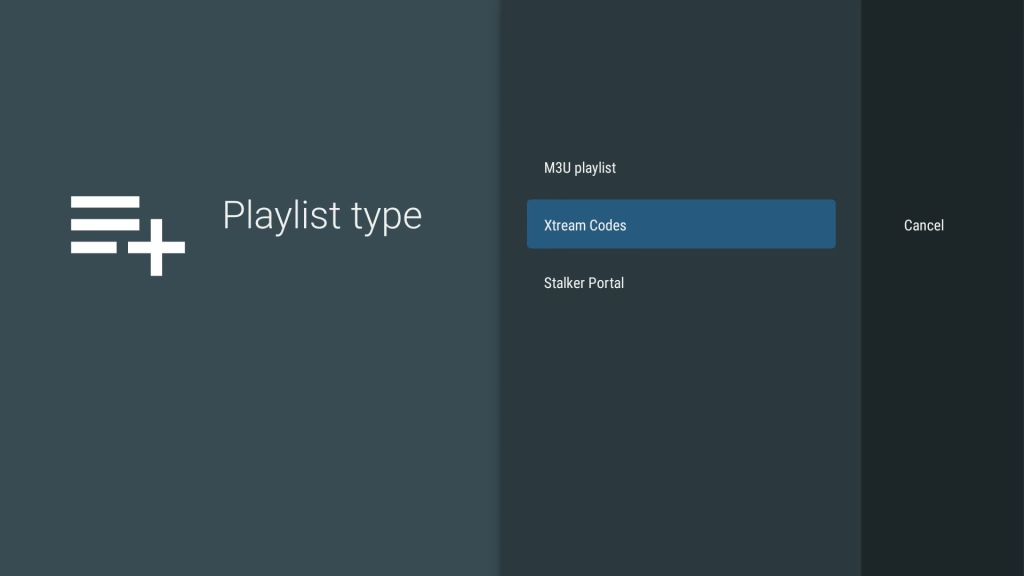
TiviMate ב־Android TV: בחירת Xtream Codes. צילום מסך אמיתי · המראה עשוי להשתנות בין גרסאות. מקור: TiviMate Nederland - בחרו Xtream Codes והזינו שרת, שם משתמש וסיסמה; אם קיבלתם קישור לרשימה, השתמשו ב־M3U.
- שמרו ובדקו ערוץ. לניגון יציב נסו Ethernet או Wi-Fi חזק ועדכנו את הנגן.
05 / 07
TiviMate IPTV Player
TiviMate מיועד למכשירי Android TV. מוסיפים רשימת ניגון ובוחרים Xtream Codes כאשר קיבלתם כתובת שרת, שם משתמש וסיסמה. לאחר הזנת הפרטים ממתינים לעיבוד הרשימה. האפליקציה נפרדת משירות התוכן. שני צילומי המסך מציגים את בחירת סוג הרשימה ואת שדות ההתחברות הריקים, ללא נתוני לקוח או חשבון פעיל.
- התקינו TiviMate מ־Google Play במכשיר Android TV נתמך.
- בהפעלה ראשונה בחרו Add playlist. בהתקנה קיימת פתחו Settings → Playlists → Add playlist.
- בחרו Xtream Codes כסוג הרשימה.
TiviMate: בחירת Xtream Codes. צילום מסך אמיתי · המראה עשוי להשתנות בין גרסאות. מקור: TiviMate Nederland - הזינו Server address, Username ו־Password. סמנו Include VOD רק אם המנוי כולל זאת ובחרו Next.
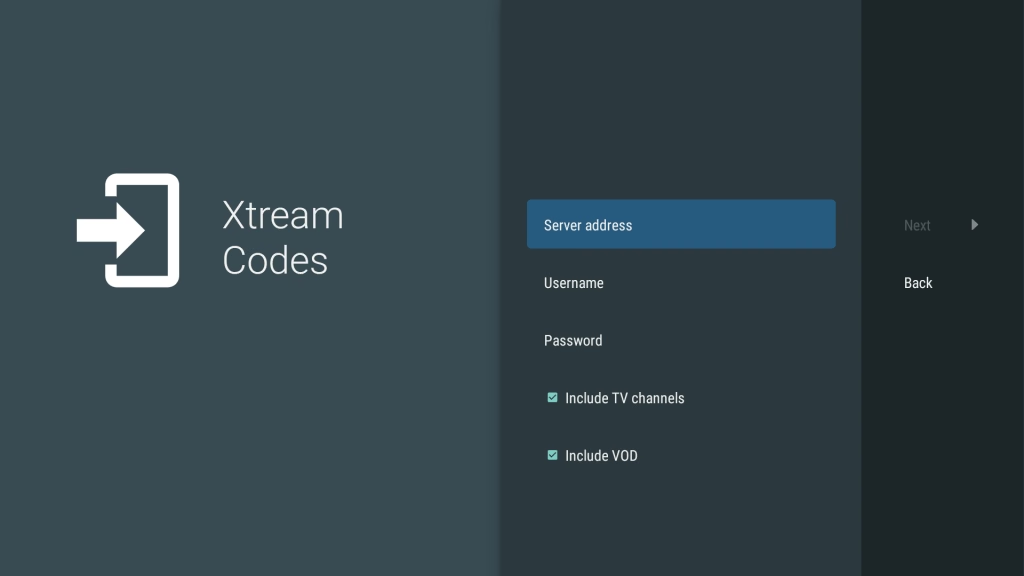
TiviMate: שדות ריקים לשרת, שם משתמש וסיסמה. צילום מסך אמיתי · המראה עשוי להשתנות בין גרסאות. מקור: TiviMate Nederland - המתינו לעיבוד, תנו שם לרשימה וסיימו. אם זמני EPG שגויים, בדקו תחילה את אזור הזמן במכשיר.
06 / 07
IPTV Smarters Pro
IPTV Smarters Pro משתמש בפרטי התחברות שמתקבלים מספק השירות; התקנת הנגן לבדה אינה מוסיפה ערוצים. בוחרים Xtream Codes כאשר יש כתובת שרת, שם משתמש וסיסמה, או באפשרות רשימה עבור קישור M3U. חשוב לבדוק את המפתח והגרסה: Smarters Pro ו־Smarters Player Lite אינם בהכרח אותה אפליקציה.
- מצאו גרסת Smarters תואמת דרך אתר המפתח או חנות המכשיר. הגרסאות משתנות בין מערכות.
- פתחו את הנגן ובחרו Login with Xtream Codes API כאשר האפשרות זמינה.
- הזינו Any Name כתווית, ולאחר מכן Username, Password ו־Server URL שקיבלתם.
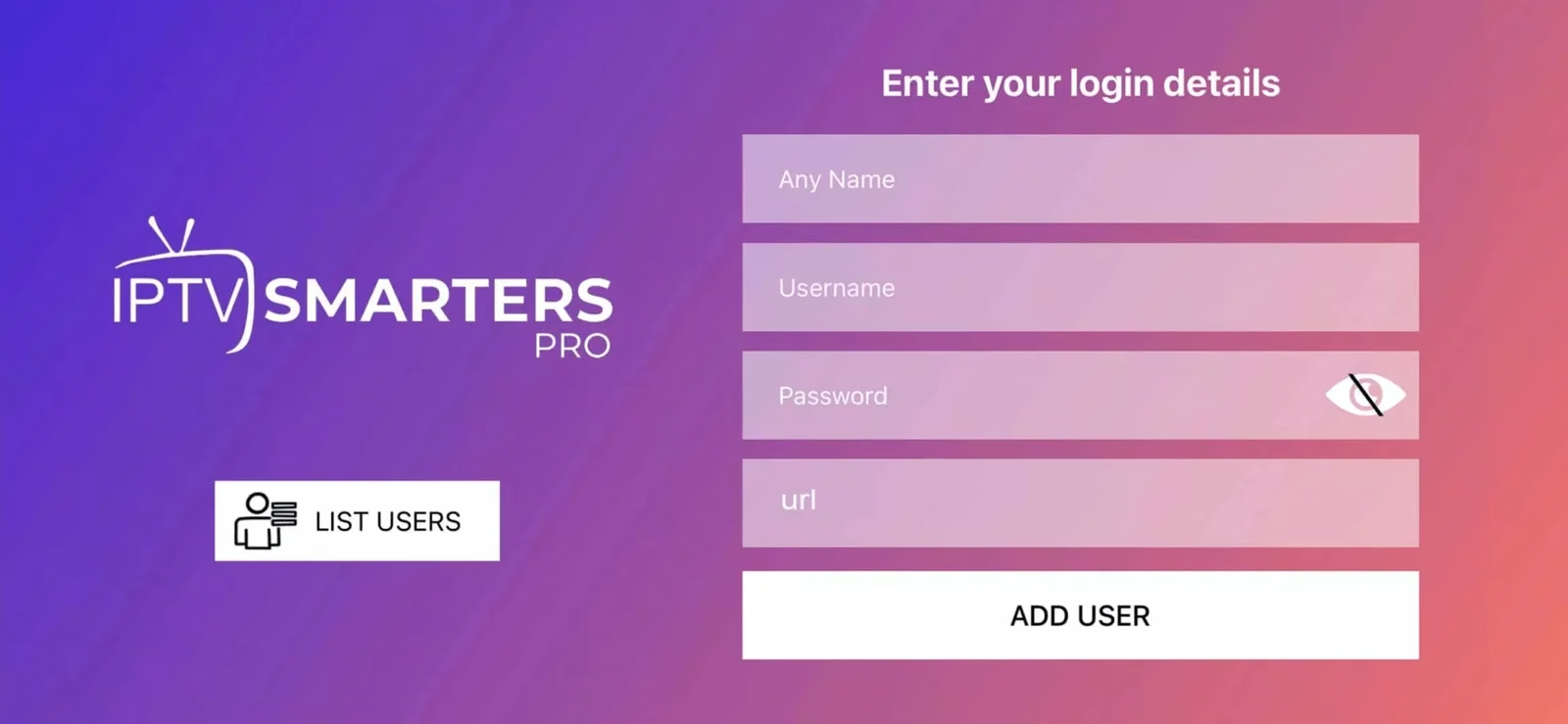
IPTV Smarters Pro: טופס התחברות ריק. צילום מסך אמיתי · המראה עשוי להשתנות בין גרסאות. מקור: IPTVZ - בחרו Add User והמתינו לטעינת הערוצים.
- בדקו Live TV ואחר כך Movies או Series אם נכללים במנוי. בשגיאת כניסה בדקו רווחים, אותיות גדולות ותוקף חשבון לפני התקנה מחדש.
07 / 07
VLC — Windows & macOS
VLC הוא אפשרות נוספת למחשב כאשר קיבלתם קישור M3U או כתובת זרם. ב־Windows בוחרים Media ואז Open Network Stream; ב־macOS בוחרים File ואז Open Network. מדביקים את הקישור המלא מהודעת ההפעלה ומפעילים ניגון. צילום המסך האמיתי מתיעוד VideoLAN מציג את לשונית Network בגרסת Windows.
- התקינו VLC ממקור VideoLAN הרשמי עבור מערכת ההפעלה שלכם.
- ב־Windows פתחו Media → Open Network Stream. ב־macOS פתחו File → Open Network.
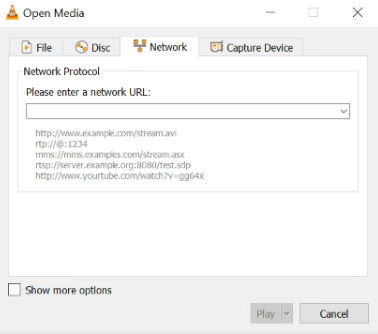
VLC ב־Windows: פתיחת זרם רשת. צילום מסך אמיתי · המראה עשוי להשתנות בין גרסאות. מקור: VideoLAN documentation · CC BY-SA 4.0 - הדביקו את קישור M3U המלא שסופק לכם, ללא רווחים מיותרים.
- בחרו Play. אם מתקבלת רשימת ערוצים, פתחו Playlist ובחרו ערוץ.
- אם הניגון נכשל, בדקו את הקישור, החיבור לרשת ומצב המנוי. VLC אינו משתמש בטופס Xtream Codes עם שלושה שדות.